 Shadowrocket 公式マニュアル · 使い方
Shadowrocket の使い方サブスクリプションの追加と接続確認
まず既存の情報を追加し、通信の処理方法を選びます。次の5つの手順で初回接続を行い、実際にアクセスして結果を確認します。最初からすべての詳細設定を変更する必要はありません。
Add Server:サーバーの追加と Subscribe による読み込み
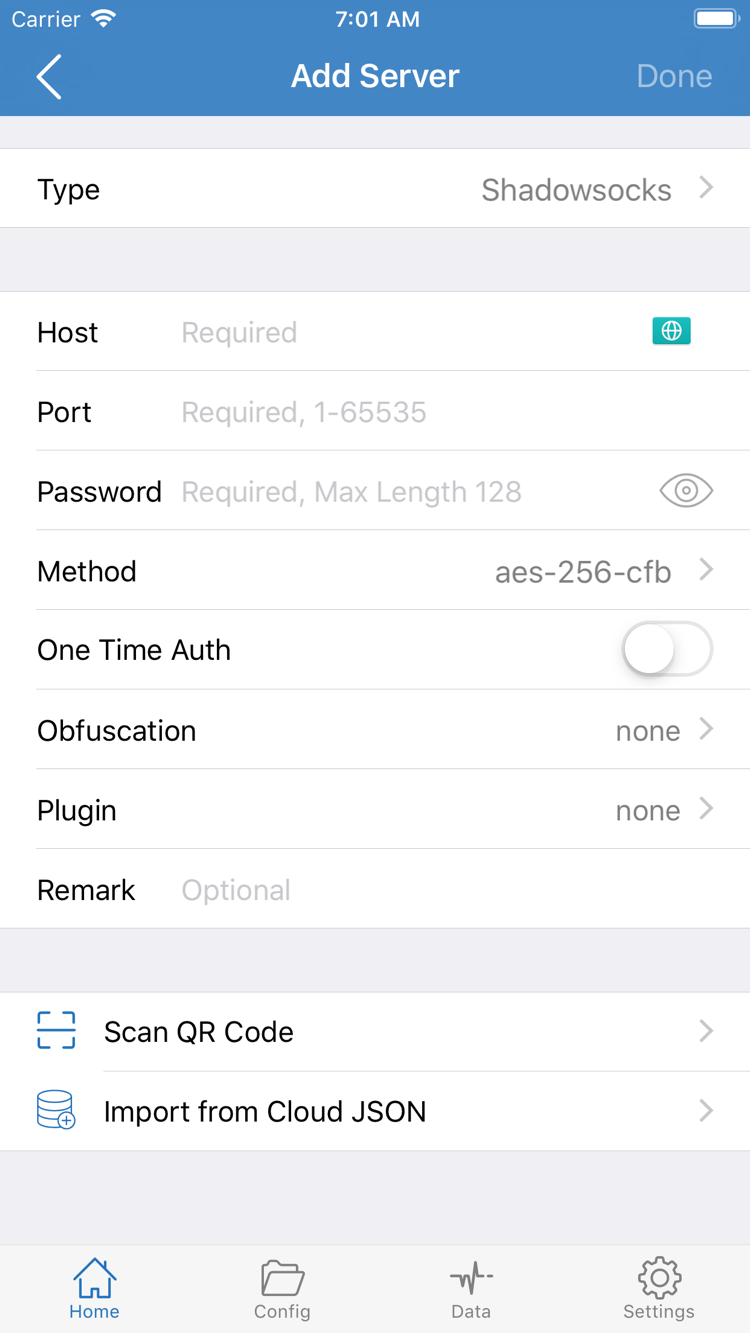
Shadowrocket を開き、まず Home を表示します。初期設定では、上部の接続スイッチはオフのままで構いません。Add Server を開き、手元の情報に合わせて方法を選びます。サブスクリプションリンク全体がある場合は Subscribe、サーバー単体の情報がある場合は、該当するプロトコルの項目を手動で入力します。サブスクリプションの URL をサーバーアドレスとパスワードに分割したり、単一の共有リンクをサブスクリプション URL として入力したりしないでください。
サブスクリプションリンクがある場合
Add Server の Type で Subscribe を選択し、サブスクリプションリンク全体を対応する URL 欄に貼り付けます。貼り付け後、先頭と末尾を確認し、引用符や空白、チャットの説明文が含まれていないことを確認してください。リンク内のクエリパラメーターはそのままにします。自分で見分けやすい名前を付けて保存し、Home に戻ります。バージョンによって入口の位置が多少異なる場合があります。実際の画面にある Subscribe と URL 欄を確認してください。
読み込み後、サブスクリプションの内容が取得されるまで待ち、サーバー項目が表示されているか確認します。サブスクリプション名だけが表示され、選択できるサーバーがない場合は読み込み完了ではありません。まずリンクの有効性と、現在のネットワークからリンクを取得できるかを確認してください。サブスクリプションを更新してリストを再取得しても、個々の項目が接続可能だと確認されたことにはなりません。初回は既存の項目を1つ選んで以降の確認を行い、問題の箇所を特定しやすくするため、複数のサブスクリプションを同時に追加するのは避けてください。
サーバー単体の情報がある場合
Add Server に戻り、正しい Type を選択してから、情報に従って残りの項目を入力します。たとえば Shadowsocks を選んだ場合は、Host、Port、Password、Method をそれぞれ確認します。Host にはサーバーのドメイン名または IP を入力し、Webページのパスは追加しません。Port は数字のポート番号を入力します。Method はサーバーの設定と一致させ、名前が似ているという理由で推測して選ばないでください。他のプロトコルでは表示される項目が異なるため、提供元から入手した情報をすべて入力します。
QRコードがある場合は Scan QR Code を使い、システムの案内に従ってカメラへのアクセスを許可します。互換性のある JSON 設定を明確に受け取っている場合に限り、Import from Cloud JSON を使用してください。通常のサブスクリプションリンクとは入口が異なります。どの方法で読み込んでも、保存後は Home に戻り、SERVER グループに項目が表示されていることを確認して、サーバーを1つ選択します。共有リンク、サブスクリプション更新、重複項目の整理についてはサブスクリプション管理マニュアルを参照してください。初回接続前にすべてを整理する必要はありません。
Global Routing:Config、Proxy、Direct
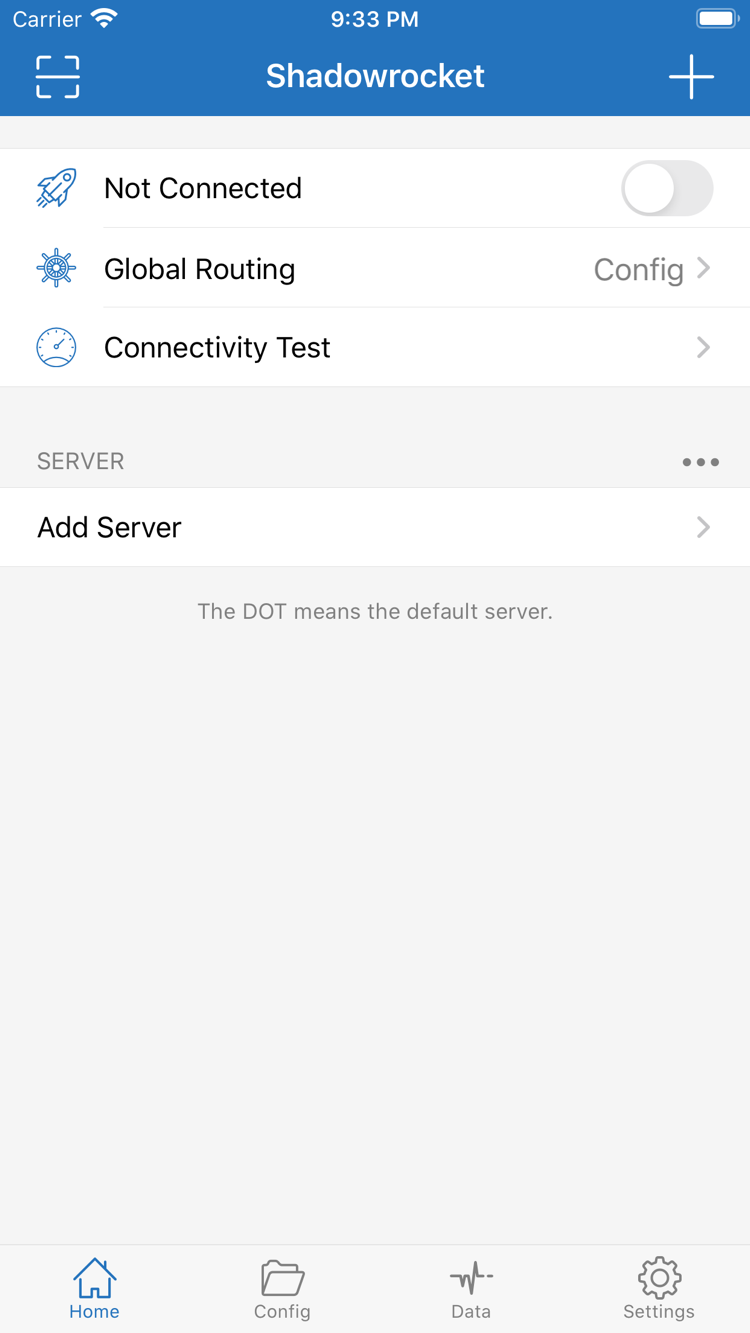
サーバー項目を追加したら、Home に戻って Global Routing を開きます。ここではリクエストの処理方法を決めます。使用するサブスクリプションを決める項目ではありません。選択肢は Config、Proxy、Direct の3つです。ルールによる振り分けが必要か、サーバー接続だけを確認するかを先に決めてから選択してください。リストでサーバーを選んでも、すべてのリクエストが必ずそのサーバーを経由するとは限りません。
通常の利用では Config を選択
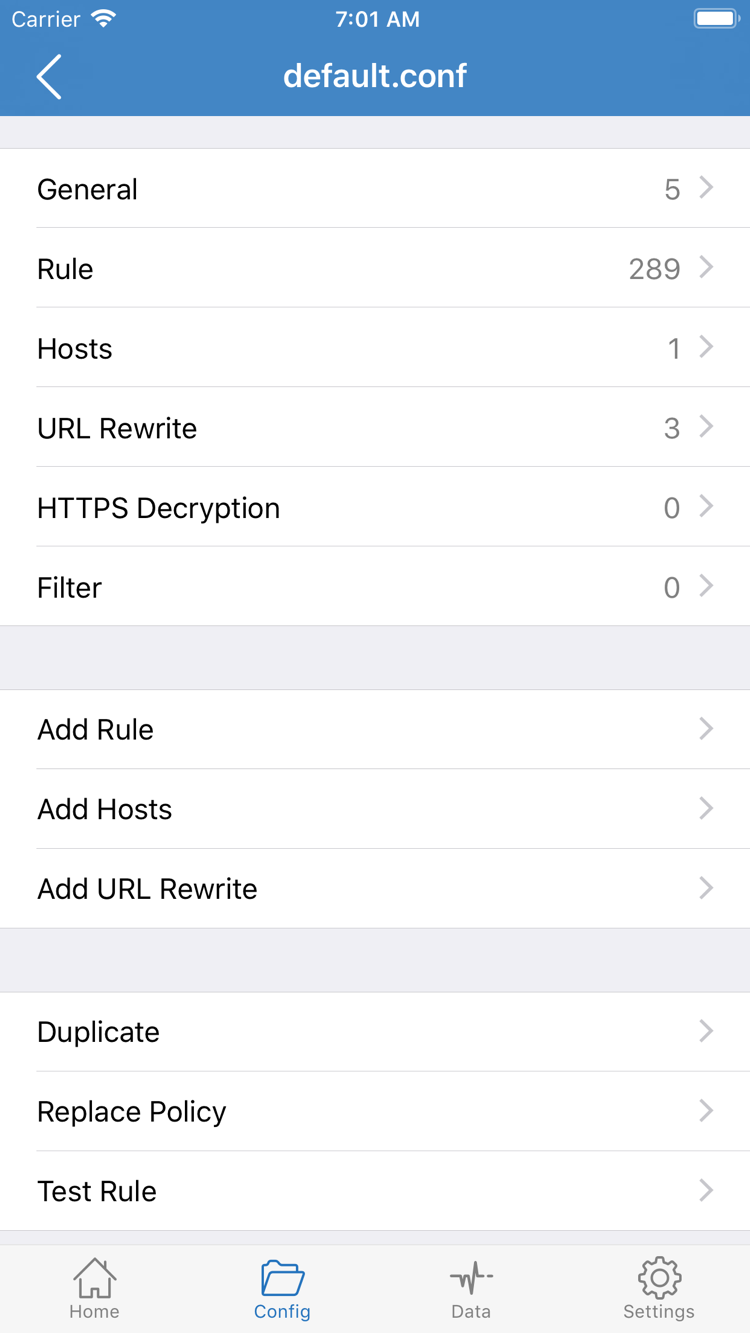
Config は現在の設定ファイルのルールに従って処理方法を決めるため、リクエストごとに振り分けたい場合に適しています。選択後、画面下部の Config ページを開き、使用するファイルが正しいことを確認します。ファイルを開くと、General、Rule、Hosts、URL Rewrite、HTTPS Decryption などのセクションが表示されます。初回設定で重点的に確認するのは Rule です。接続を完了するためにすべてのセクションを変更したり、HTTPS Decryption を有効にしたりする必要はありません。
ルールの PROXY はプロキシ経由、DIRECT は直接接続、REJECT はリクエストの拒否を示します。ルールは上から順に確認され、先に一致した項目が結果に影響します。そのため、接続が確立していても、特定の接続先が DIRECT になる場合があります。必ずしも異常ではありません。エディターの Add Rule はルールの追加に使いますが、まずは既存の利用可能な設定を維持し、接続確認を終えてから変更することをおすすめします。ルールキーワードの詳しい意味は用語マニュアルを参照してください。
診断には Proxy と Direct を使用
Proxy はリクエストをプロキシ経由で処理し、ルールの一致が結果に与える影響を一時的に減らして確認する方法です。ただし、選択中のサーバー、有効な認証情報、利用可能なネットワークが必要であり、サーバー項目の誤りを修正するものではありません。Direct は直接アクセスする方法で、基本的なネットワークとの比較に使えます。リストにサーバーがあっても、自動的にプロキシ経由にはなりません。初回の確認では、まず基本のネットワークを確認し、次に Proxy で既存サーバーをテストし、最後に Config に戻ってルールによる振り分けを確認します。
Home:スイッチをオンにして許可を完了
Home に戻り、2点をもう一度確認します。SERVER でテストするサーバーが選択されていること、Global Routing に先ほど選んだモードが表示されていることです。確認したら、画面上部の Not Connected の横にあるスイッチをオンにします。初回接続時は、システムから VPN 構成の追加を求められることがあります。アプリがシステムのネットワーク接続機能を使うために必要な許可です。案内を読み、システムの指示に従って許可またはデバイス認証を完了してください。
許可をキャンセルした場合は、アプリに戻って再試行してください。権限の問題を解決するためにサーバーアドレスを何度も編集しないでください。許可後は Home に戻り、状態が変わるまで待ちます。スイッチを続けて素早く切り替えるのは避けてください。スイッチがすぐオフに戻る、または画面に Not Connected が表示されたままの場合は、この段階が完了していません。まず許可、システムのネットワーク設定、今回の操作に影響する他のネットワーク接続設定を確認してください。
システム接続の確立と、接続先サーバーが利用可能であることは別の事柄です。スイッチがオンの状態は、アプリが接続動作を開始したことを示しますが、パスワードの正しさ、サーバーへの到達性、接続先Webサイトの利用可能性を保証するものではありません。接続状態が変わったら設定を増やすのではなく、Connectivity Test を実行して実際のアクセスを試します。「接続を開始できるか」と「接続後にリクエストを完了できるか」を分けて記録すると、原因を特定しやすくなります。
初回確認中は、現在の Wi-Fi またはモバイルネットワークを維持し、状態が安定するまでアプリを前面に表示しておくことをおすすめします。サーバーを変更する場合は、新しく選択した項目を確認してから、テスト結果を確認し直します。ネットワーク、サーバー、Global Routing を同時に変更すると、成功または失敗の原因を特定しにくくなります。自動接続が必要になったら On Demand を確認してください。初回は手動スイッチで再現できる基準を作ります。
Connectivity Test:テストと実際のアクセス
接続スイッチをオンにしたら、Home で Connectivity Test をタップします。このテストは現在の接続条件における参考結果であり、実際のサービスでの確認に代わるものではありません。テストが終わるまで待ち、その後ブラウザーを開いて、通常アクセスするページを再読み込みします。キャッシュ済みのページを見るだけでなく、新しいリクエストを行うようにしてください。特定のアプリを利用する場合は、そのアプリでも該当する操作を再試行します。
確認時は、Home の接続状態、Connectivity Test の完了状況、実際のページが正常に表示されるかの3点をそれぞれ記録します。3つの結果は必ずしも一致しません。テストが完了してもページを開けない場合は、接続先ドメインのルール、接続先サービス自体、DNS などが関係している可能性があります。テストが失敗してもページを開ける場合は、テスト方法やテスト先が現在のネットワークに適していない可能性があります。1つのテスト値だけでサブスクリプション全体が無効だと判断したり、サービス品質の順位として捉えたりしないでください。
比較して問題の範囲を絞り込む
Config でページを開けない場合は、サーバーと接続先を同じにしたまま、一時的に Proxy に切り替えて試します。Proxy では接続できるのに Config では接続できない場合は、すべてのサーバー情報をすぐ変更せず、まず有効な設定ファイル、一致したルール、DNS 設定を確認してください。Proxy でも失敗する場合は、基本のネットワークと既存のサーバー項目を確認します。Direct は接続先に直接アクセスできるか判断するのに役立ちますが、Direct で成功してもプロキシ経由の接続が正常だとは限りません。
プロキシ接続が利用できると確認したら、日常利用する Config に戻し、PROXY を通る想定の接続先と DIRECT を通る想定の接続先をそれぞれ開きます。Data で現在のバージョンに表示されるリクエストや通信情報を確認し、ルールと照らし合わせられます。ただし、通信量の数値が変化しただけでは、接続先がどのルールに一致したかはわかりません。ルールの例、順序の確認、サブスクリプション管理についてはサブスクリプション管理マニュアルを参照してください。初回確認時に多くの新しいルールを一度に追加するのは避けてください。
Settings:よくある失敗と再テストの順序
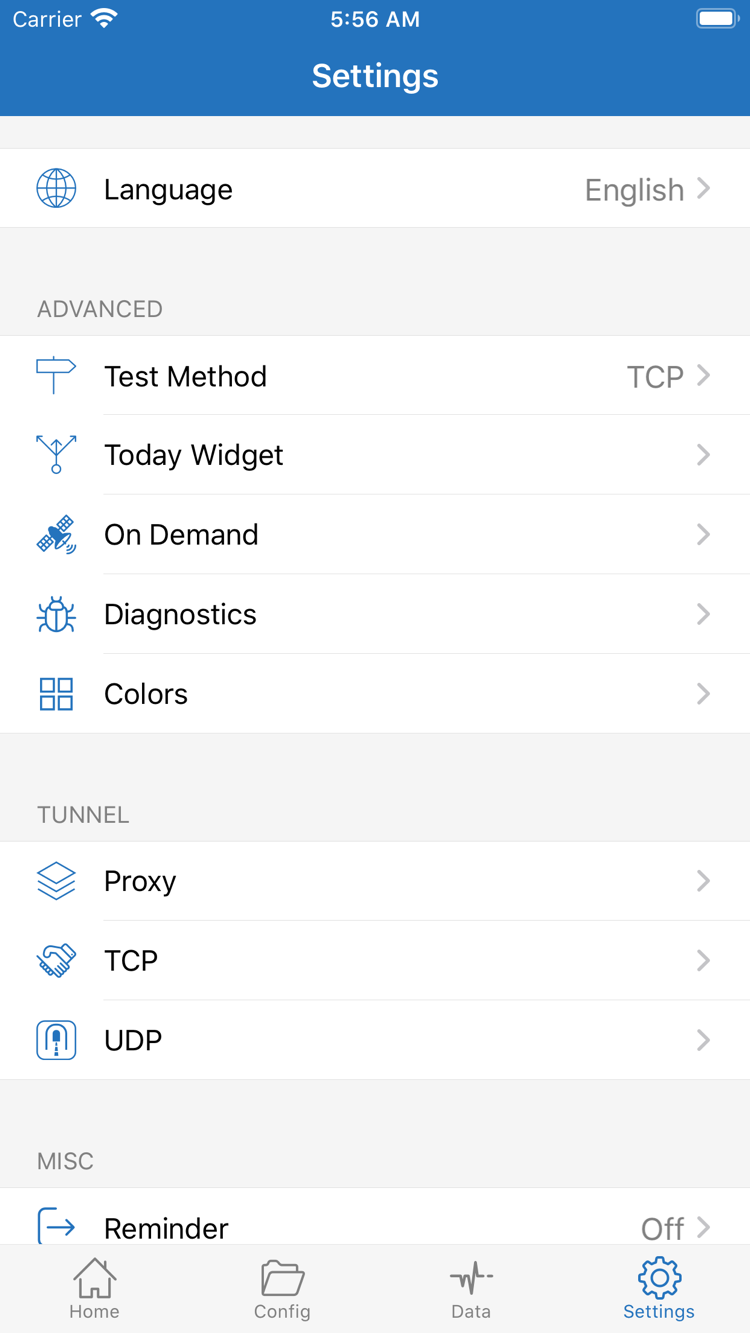
問題が起きたら、まずどの手順で止まったかを確認してから Settings を開きます。ここには Test Method、On Demand、Diagnostics、Proxy、TCP、UDP などがありますが、初回接続時にすべて調整する必要はありません。関係のない項目はそのままにし、条件を一度に1つだけ変更して再接続・再テストすると、変更の効果を確認できます。
読み込みに失敗する、またはリストが空の場合
選択できるサーバーが表示されない場合は、サブスクリプションの入力欄に戻り、URL 全体が正しく入力されているか、特に末尾のパラメーターや、コピー時の改行・余分な文字がないかを確認します。現在のネットワークからサブスクリプションを取得できることを確認してから、更新を実行してください。同じリンクを何度も追加しても重複グループが増えるだけで、無効なアドレスは修復されません。サービス提供元からリンクの変更やアクセス条件の変更が案内された場合は、最新の情報を使ってください。アドレスの文字を推測して入力しないでください。
スイッチはオンだがリクエストに失敗する場合
まず選択中の項目を確認し、次に Type、Host、Port、認証情報を確認します。手動入力の場合、プロトコルの種類と Method が一致しない、パスワードの前後に空白があるなどの理由で接続できないことがあります。項目を確認したら、同じネットワークで自分が利用できる別のサーバーと比較します。すべての項目で失敗する場合は、基本のネットワークとシステムの許可を確認してください。トラブルシューティングのために TCP、UDP など複数の設定を同時に変更すると、変数が増えるため避けてください。
テストとページの結果が一致しない場合
Settings で Test Method を確認し、テスト方法と結果の解釈が一致しているかを確認します。ネットワークによっては特定のテストは成功しても、実際のページに必要なリクエストが完了しない場合や、その逆の場合があります。一部のドメインだけで失敗する場合は、Config に戻って関連するルールと DNS を確認してから、Proxy と比較します。詳しい記録が必要な場合は Diagnostics を使用し、問題が発生した時刻、選択中のモード、エラーメッセージ、再現手順を記録します。スイッチのスクリーンショットだけを残すのではなく、再現できる情報を記録してください。
接続状態が自動で変わる、またはネットワーク切り替え後に問題が起きる場合
手動でオフにした後に再接続される場合は、On Demand が有効か、システムに該当するオンデマンド接続設定が保存されているかを確認します。初回のトラブルシューティングでは、自分で有効にした自動接続条件を一時的に無効にし、手順3に従って手動接続します。Wi-Fi とモバイルネットワークの切り替え後にだけ問題が起きる場合は、各ネットワークを個別にテストして違いを記録してください。ネットワーク切り替え直後の一時的な結果を、すぐにサブスクリプションの内容が原因だと判断しないでください。
利用中の接続サービスについて問い合わせる場合は、必要なエラー情報だけを伝え、サブスクリプション URL のアクセスパラメーター、Password、QRコード、個人情報を隠してください。アプリの削除やリストの一括消去は、優先して行うトラブルシューティングではありません。元の設定を復元できなくなることがあります。利用できるファイルや項目を残してから、問題のある項目に対処してください。サブスクリプションのバックアップ、グループ分け、更新方法はサブスクリプション管理マニュアルを、わからない英語の項目は用語マニュアルを参照してください。
接続後の設定を維持する
現在利用できるサブスクリプション名、サーバーの選択、設定ファイルを維持してください。今後ルールを変更したりサブスクリプションを更新したりする際は、今回接続に成功した条件と比較します。新しい設定を追加する前にバックアップし、利用可能な状態とテスト中の状態が混在しないようにします。